 QRLoja
O QR abre a porta; o catálogo resolve a decisão
Apontar a câmera é fácil. Difícil é decidir em 30 segundos no balcão. Quando o cliente abre sua vitrine no navegador, ele precisa entender o que é, quanto custa, quais opções existem e como pedir ou reservar. Se faltar uma dessas respostas, a conversa volta para o WhatsApp e você reconstrói o pedido do zero.
Este guia mostra uma estrutura mínima para uma loja pequena: catálogo organizado, retirada ou entrega própria quando o negócio oferece, Pix manual no Grátis e agenda ou pagamento conectado no Pro. É uma rotina para testar e manter, não uma promessa de venda ou de posição no Google.

1. Faça cada item responder o básico
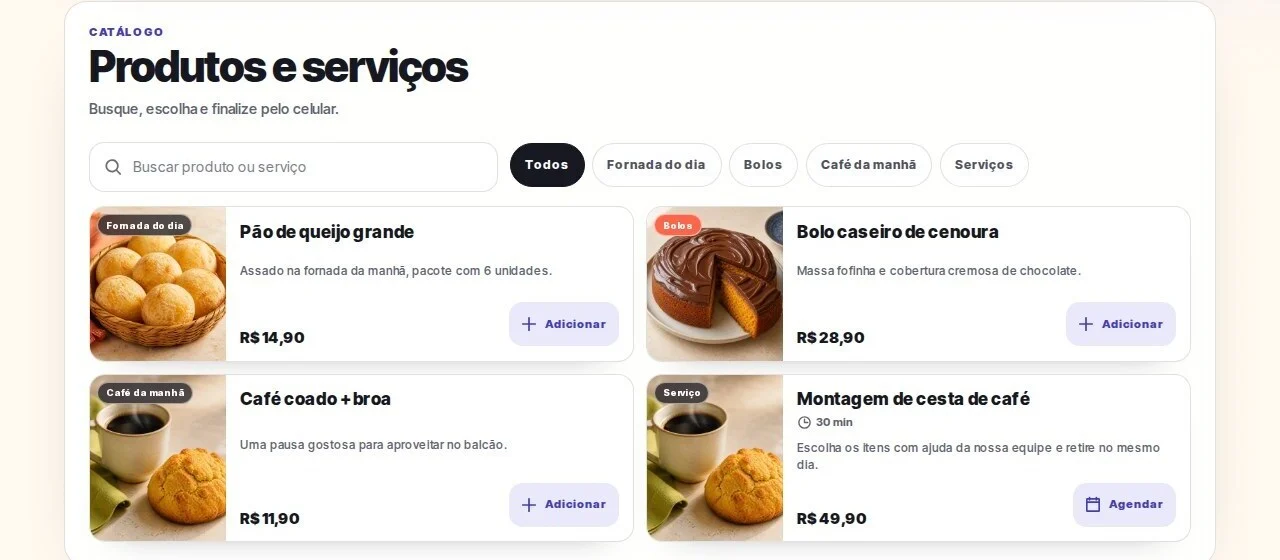
Use o mesmo padrão do primeiro ao último produto ou serviço. Um nome reconhecível reduz a dúvida; uma foto mostra o que chega; preço e disponibilidade evitam uma conversa só para confirmar o óbvio.
Nome claro e medida: “Pão de queijo — 6 unidades” ajuda mais que “Pão especial”. Para serviço, inclua a duração: “Corte + barba — 60 min”.
Foto que mostra o real: uma imagem com luz suficiente e enquadramento simples. Se o sabor do dia mudar, troque a foto e o texto antes de divulgar.
Preço e disponibilidade: mostre R$ 8,90, “disponível hoje” ou “pausado”. Um item sem preço empurra a decisão para a mensagem.
Variação resolvida na ficha: tamanho, sabor, adicional ou duração só precisam aparecer quando mudam a escolha, o preparo ou o preço.
Próxima ação: use “Adicionar ao pedido” para retirada ou entrega própria e “Escolher horário” para um serviço com agenda. O botão precisa combinar com a operação que você consegue cumprir.
Imagine um exemplo hipotético, inspirado nas demonstrações públicas da QRLoja: a Padaria Sol da Vila começa com “Pão de queijo — R$ 8,90 — 6 unidades” e “Café com broa — R$ 12,90 — quente ou gelado”. Cada ficha tem foto, medida, preço e um botão de adicionar. Isso é um modelo de estrutura, não um depoimento nem um resultado de cliente.
2. Organize fotos, categorias e variações sem deixar o catálogo pesado
Comece com três a cinco categorias que o cliente reconhece: salgados, bebidas, doces e encomendas; ou peças, coleções, oficinas e personalizados. A categoria serve para encontrar, não para contar toda a história do negócio.
Uma variação merece campo próprio quando muda preço, preparo ou tempo. Se “com açúcar” não muda o valor nem a execução, pode ser uma observação. Se “30 cm” muda o preço do bolo, coloque tamanho e preço juntos. Descreva em uma linha o que importa: ingrediente, medida, material ou duração.
Manter pelo celular é parte do trabalho. Antes do almoço, pause o item esgotado; quando o horário mudar, atualize a agenda; quando o preço mudar, revise o cartão inteiro. A vitrine só ajuda se continuar parecida com o balcão.

Para aprofundar a estrutura de categorias, fotos e disponibilidade, veja Como montar um catálogo digital para loja local. Este guia fica no passo seguinte: o que o cliente precisa encontrar depois de escanear o QR.
3. Ligue o catálogo ao próximo passo da operação
O catálogo não termina na foto. Ele precisa levar a um caminho que a equipe conhece e consegue conferir:
Pedido local: no Grátis, o cliente pode escolher os itens pelo fluxo de pedidos da loja, combinar retirada ou entrega própria e continuar a confirmação pelo canal informado. Se o pagamento for Pix manual, você confere o valor na sua própria conta.
Pagamento conectado: no Pro, o lojista pode conectar a própria conta Stripe para Pix e cartão com confirmação pelo fluxo integrado. Tarifas seguem a Stripe; a QRLoja não acrescenta porcentagem sobre cada venda.
Serviço com horário: informe duração, disponibilidade e intervalo. A agenda nativa é um recurso Pro; ela organiza reservas, mas não substitui a responsabilidade de confirmar a operação.
Antes de imprimir o QR, abra a vitrine em um celular, escolha um item e percorra o caminho até a confirmação sem concluir uma cobrança real. Faça o mesmo com uma reserva, se a loja trabalha com horário. Confira também a página Pix manual ou Stripe Connect e os valores vigentes em Preços.
Checklist antes de colocar o QR na rua
□ Cinco a dez itens com nome, medida, foto real, preço e disponibilidade.
□ Categorias curtas e horário de atendimento preenchido.
□ Retirada, entrega própria ou agenda configurada conforme o que o negócio realmente oferece.
□ Pix manual com chave e conferência definida, ou Stripe conectada no Pro.
□ QR impresso com contraste, margem livre, luz e a chamada “Aponte e peça aqui”.
□ Um pedido e, quando aplicável, uma reserva testados no celular sem valor real.
Comece pequeno e melhore com evidência
Um catálogo bom tira uma pequena confusão do dia: o cliente escolhe melhor e a equipe recebe menos perguntas básicas. Monte a primeira versão, publique e observe onde a pessoa ainda precisa perguntar. Quando dez itens, agenda ou pagamentos manuais virarem um limite recorrente, compare o Pro por necessidade operacional — não por ansiedade.
Você pode criar sua loja grátis e testar o caminho. Para ver formatos diferentes, abra as demonstrações de padaria, serviço e produtos autorais; cada uma mostra uma rotina, não uma promessa de resultado.